Premiers pas
Premiers pas
Apprenez les bases d'ERP Commander en quelques minutes. Ce guide vous présente l'interface, la gestion des modèles et vos premières opérations de données.
1. Introduction à l'interface
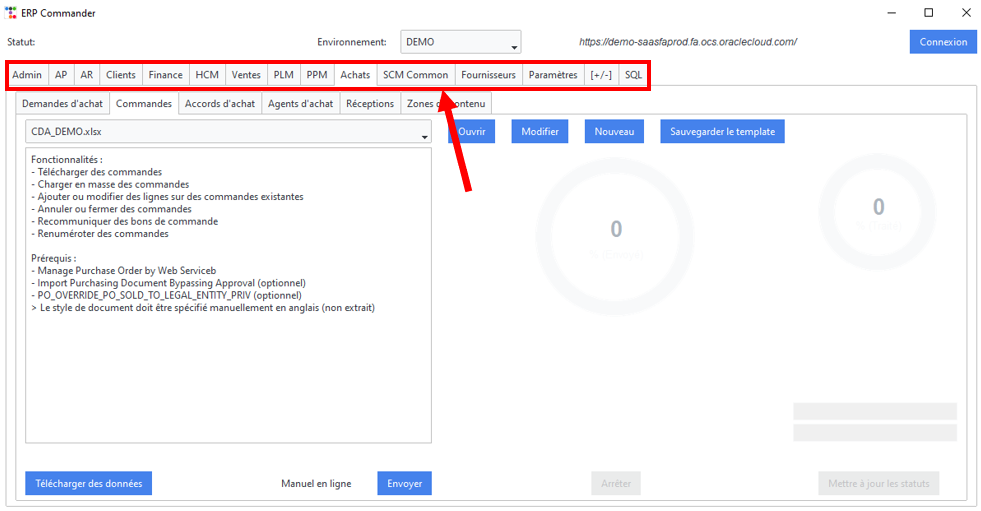
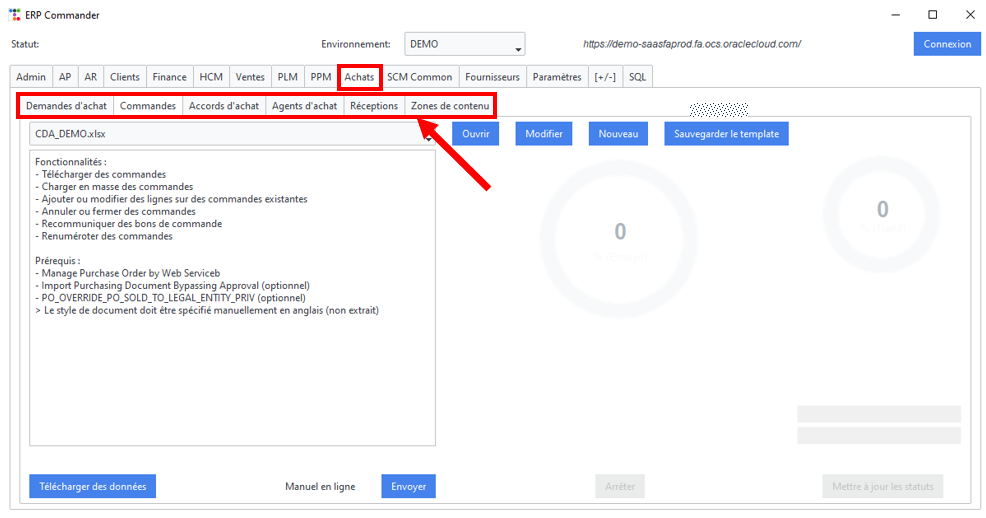
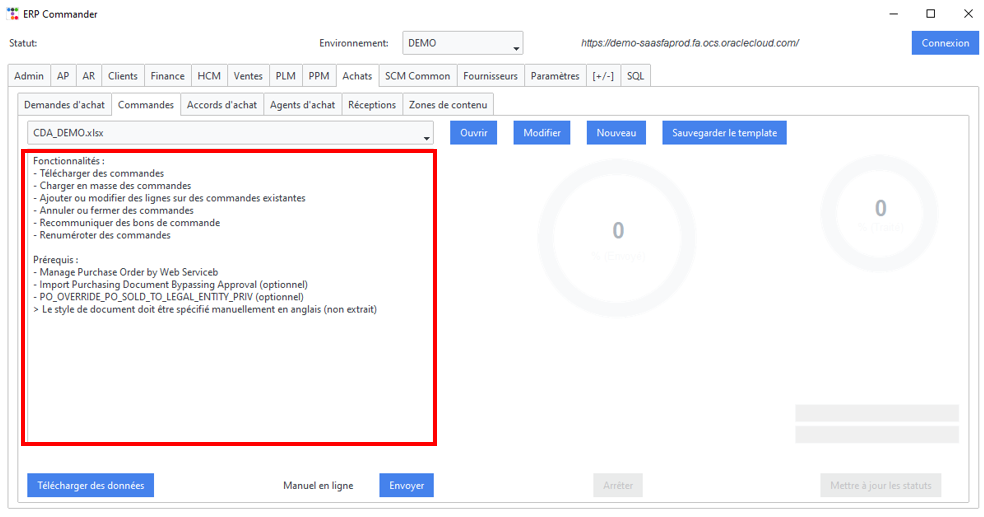
ERP Commander est organisé autour de trois concepts principaux :
- Modules : Chaque domaine fonctionnel Oracle ERP Cloud (Achats, Fournisseurs, Finance, etc.) est un module. Sélectionnez un module pour voir ses opérations disponibles.
- Fonctions : Au sein de chaque module, les fonctions représentent les objets métier que vous pouvez manipuler (commandes d'achat, fournisseurs, factures, etc.).
- Actions : Pour chaque fonction, vous pouvez effectuer des actions comme Télécharger vers Excel, Charger depuis Excel, ou Afficher les enregistrements.
2. Gestion des modèles
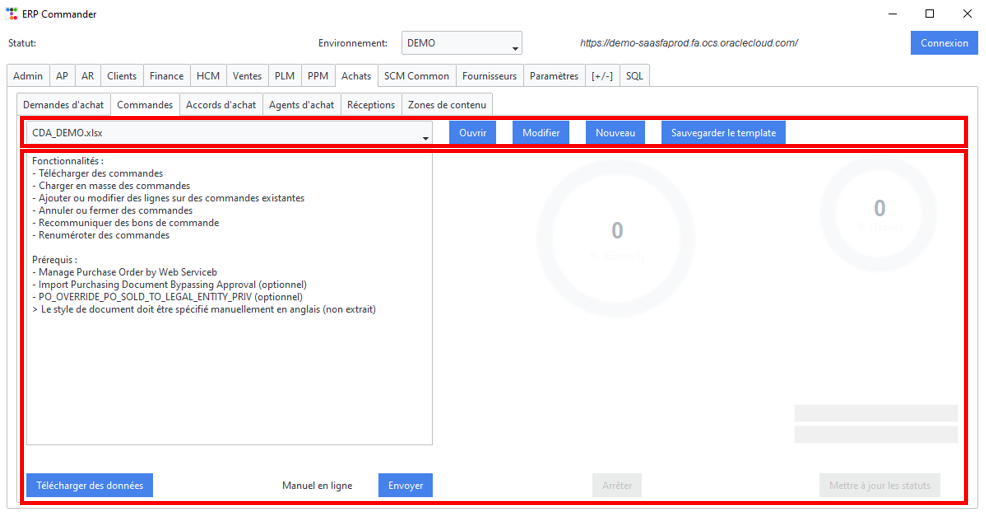
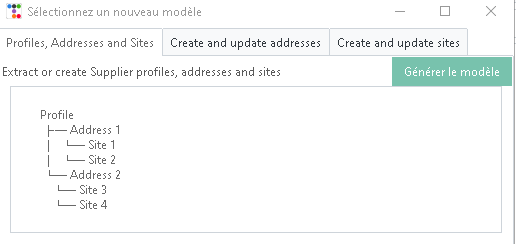
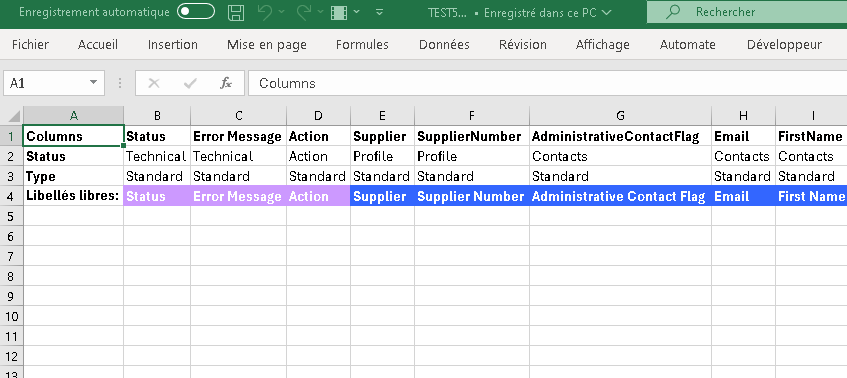
Les modèles sont le cœur d'ERP Commander. Un modèle définit les colonnes à télécharger, leur ordre et les règles de formatage. Les modèles vous font gagner du temps en mémorisant votre agencement préféré pour chaque objet métier.
Vous pouvez :
- Parcourir : Consulter les modèles existants pour chaque module et fonction
- Créer : Construire un modèle de zéro en sélectionnant les colonnes souhaitées
- Modifier : Adapter un modèle existant pour ajouter, supprimer ou réordonner des colonnes
- Sauvegarder : Enregistrer votre modèle pour le réutiliser dans vos futures sessions
3. Créer un nouveau modèle
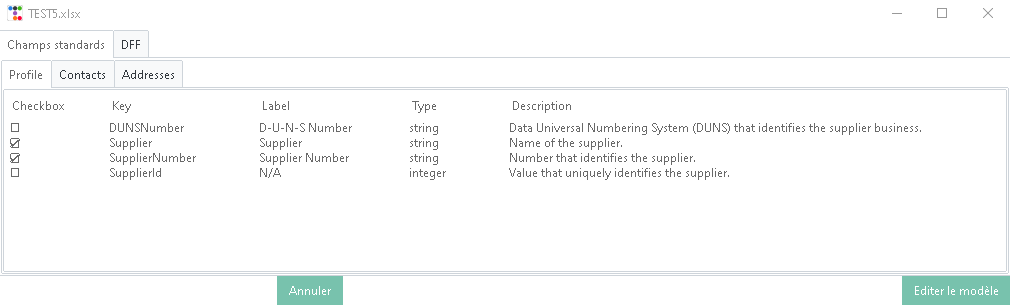
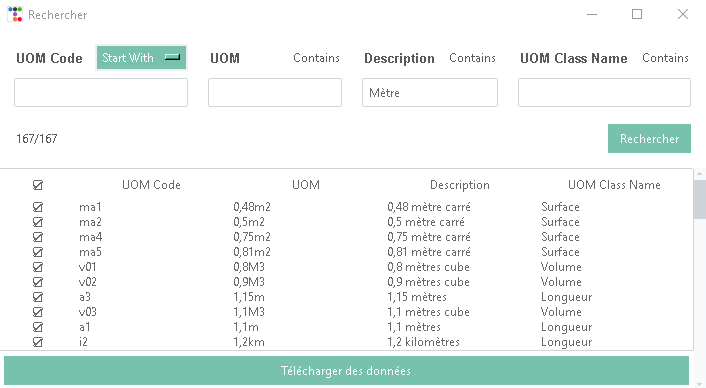
- Sélectionnez le module et la fonction avec lesquels vous souhaitez travailler
- Cliquez sur « Nouveau modèle » pour ouvrir le constructeur de modèles
- Sélectionnez les colonnes que vous souhaitez inclure parmi les champs disponibles
- Glissez-déposez les colonnes pour définir l'ordre souhaité
- Sauvegardez le modèle avec un nom descriptif
4. Télécharger des données d'Oracle vers Excel
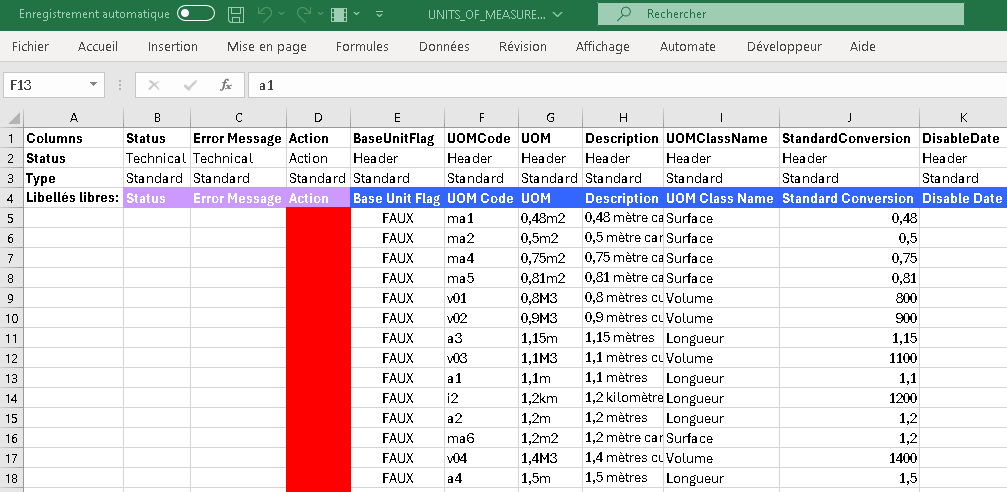
- Sélectionnez un module et une fonction
- Choisissez ou créez un modèle
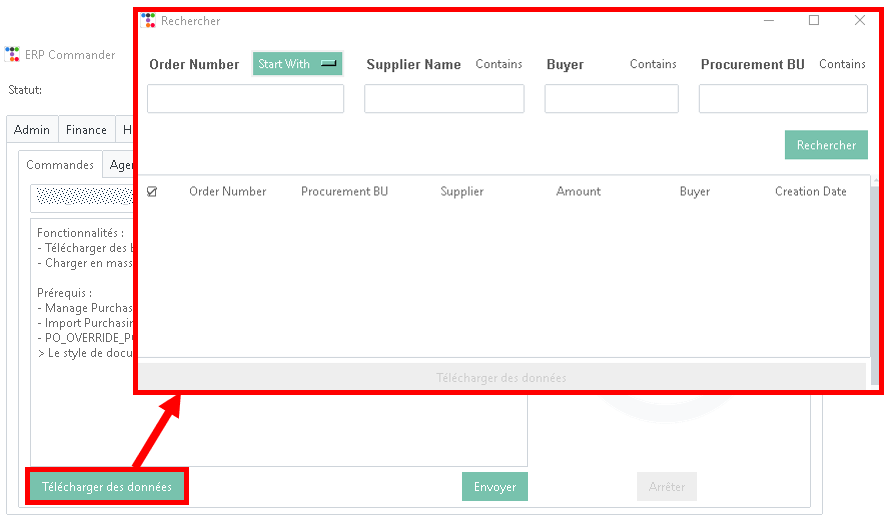
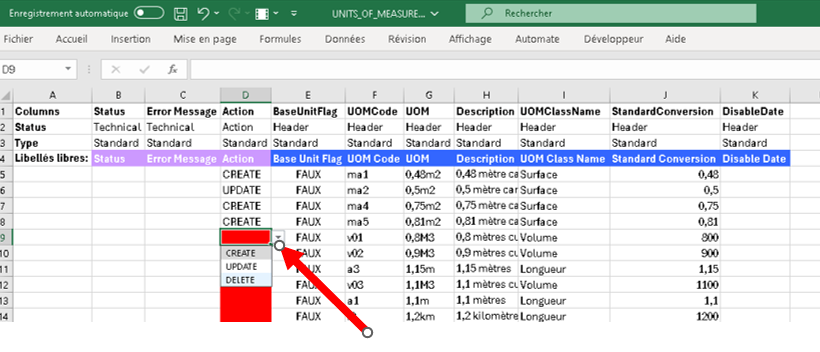
- Cliquez sur « Télécharger » — ERP Commander interroge Oracle ERP Cloud et ouvre les résultats dans Excel
- Modifiez les données dans Excel selon vos besoins
5. Charger des données d'Excel vers Oracle
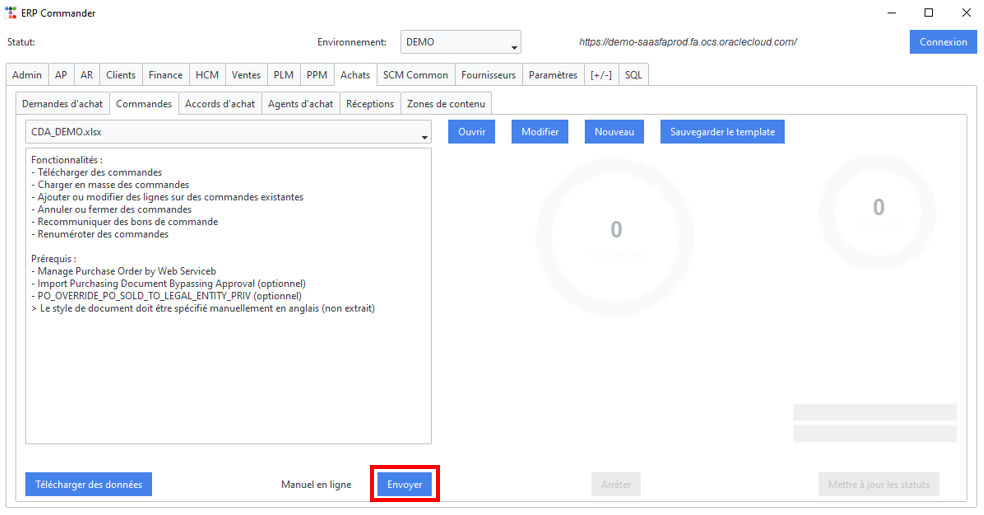
- Ouvrez le fichier Excel contenant vos données préparées
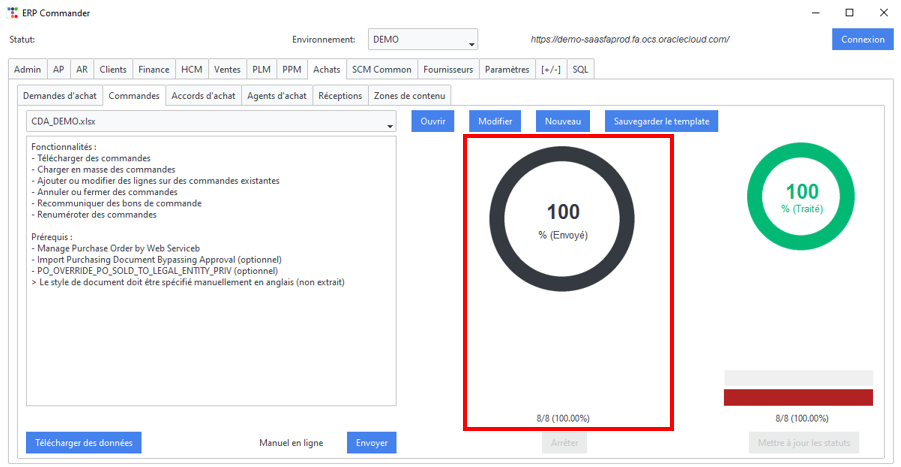
- Sélectionnez le module et la fonction correspondants dans ERP Commander
- Cliquez sur « Charger » — ERP Commander valide et envoie les données vers Oracle ERP Cloud
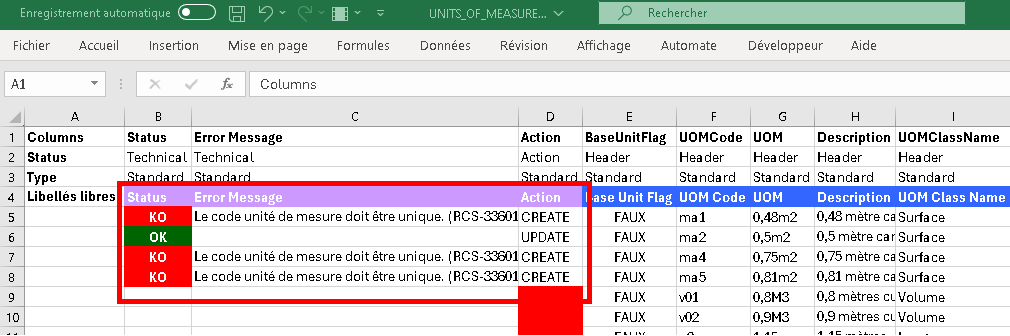
- Consultez le rapport de chargement pour vérifier les erreurs ou avertissements